강의 운영
강의 재생기의 터치 버튼 크기와 간격을 점검하는 법
강의 재생기의 아이콘 그림과 실제 터치 영역을 구분하고, 가까운 버튼을 잘못 누르기 쉬운 구간을 확인합니다.
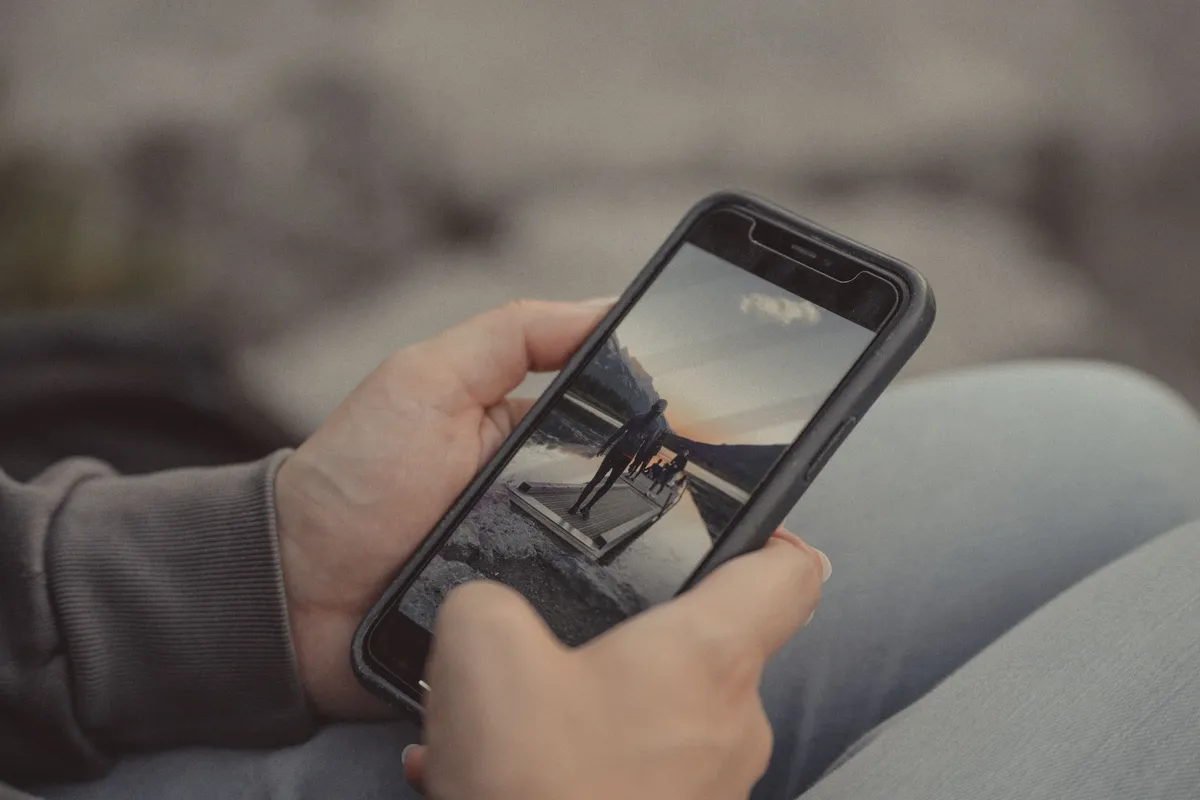
강의 재생기에서 터치 버튼을 점검할 때는 그림 크기보다 실제로 눌리는 영역과 옆 버튼 사이를 확인하세요. 자막을 켜려다 전체 화면이 열리는 일이 있다면 두 버튼의 활성 영역을 따로 살펴볼 필요가 있습니다.
조작 영역은 터치나 클릭을 했을 때 실제로 기능이 실행되는 범위입니다. 아이콘 주변의 여백도 버튼에 포함돼 있다면 함께 눌릴 수 있습니다.
어느 부분을 먼저 보나요?
W3C의 WCAG 2.2 최소 조작 영역 기준은 포인터 입력에 대해 영역 크기와 간격을 다루며, 충분한 간격 등 예외 조건도 설명합니다. 수강 화면의 배치를 검수할 때는 작은 아이콘만 보고 적합 여부를 판단하지 말고 실제 활성 영역을 확인하세요.
| 위치 | 확인 방법 |
|---|---|
| 자막과 전체 화면 | 작은 화면에서 번갈아 눌러 의도한 기능이 실행되는지 봅니다. |
| 배속 설정 메뉴 | 메뉴가 열린 뒤 항목과 닫기 버튼의 간격을 확인합니다. |
| 세로·가로 화면 | 방향이 바뀌며 버튼이 좁은 곳에 몰리는지 봅니다. |
발견한 문제를 어떻게 기록하나요?
기기, 화면 방향, 눌러야 할 버튼, 대신 실행된 기능을 기록하세요. 예를 들어 “세로 화면에서 자막 아이콘 오른쪽을 누르면 전체 화면이 열림”처럼 위치와 동작을 함께 적으면 재현하기 쉽습니다. 수정한 뒤에는 같은 위치와 양쪽 인접 버튼을 다시 눌러 확인합니다.
배속 기능 자체는 강의 배속 점검, 키보드 초점이 상단 바에 가려지는 문제는 키보드 초점 가림 점검에서 이어 볼 수 있습니다.
온라인 강의 운영과 수강 화면을 함께 검토 중이라면 배로의 안내를 살펴보세요.
자주 묻는 질문
아이콘을 크게 만들면 해결되나요?
아이콘이 커져도 실제 활성 영역이 그대로일 수 있으므로 눌리는 범위를 확인하세요.
에뮬레이터만 써도 되나요?
영역을 확인하는 데 쓸 수 있지만 실제 기기에서도 동작을 재현해 보세요.
키보드 검사와 같은가요?
터치와 클릭의 조작 영역은 키보드 초점 이동과 별도로 확인할 항목입니다.
참고 자료
- W3C WAI, 「Understanding SC 2.5.8 Target Size (Minimum)」 — 원문 보기