강의 운영
강의 영상 챕터 만들기 — 제목보다 먼저 확인할 시작 위치
강의 챕터는 제목만 붙이면 끝나지 않습니다. 내용 전환점과 재생 시작 위치를 대조하고, 자동 생성 결과와 영상 수정 뒤의 목차를 검수하는 방법을 정리했습니다.
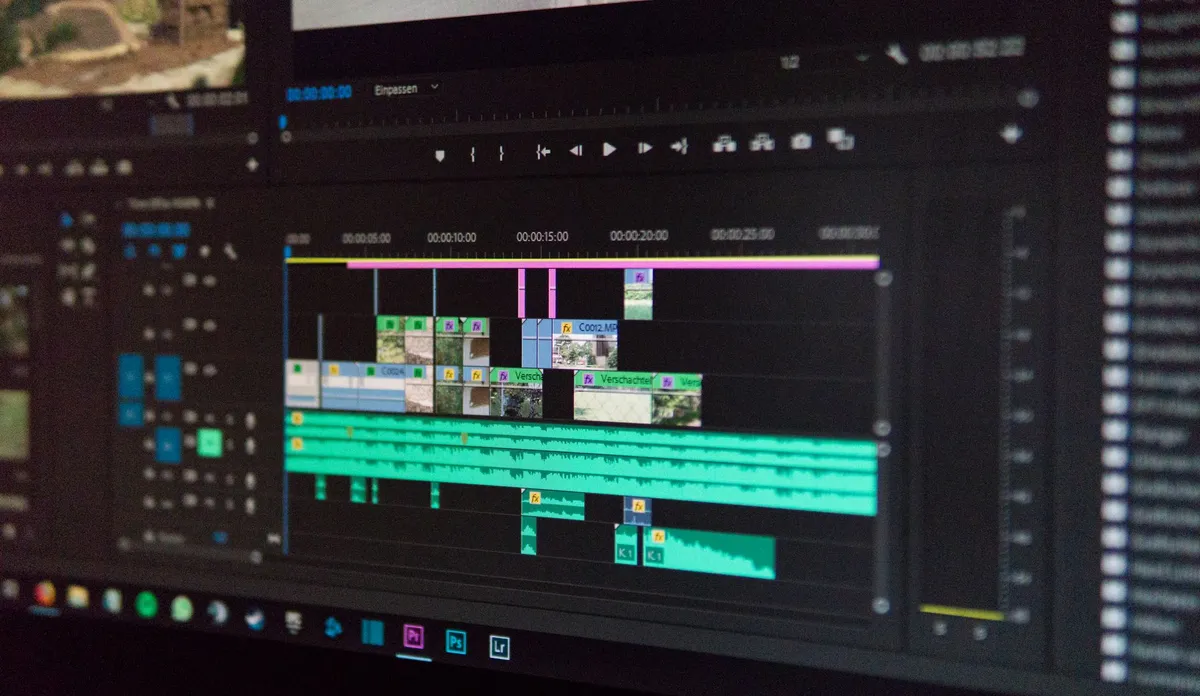
강의 영상 챕터는 내용이 바뀌는 지점을 고른 뒤 제목을 붙이고, 실제 수강 화면에서 눌러 필요한 맥락부터 재생되는지 확인해야 합니다. ‘문제 풀이’라는 제목이 맞더라도 문제의 조건이 지나간 뒤부터 시작하면 수강생은 다시 앞부분을 찾아야 합니다.
아래 예시와 점검표는 강의 운영자를 위한 편집 제안입니다. 특정 플랫폼의 챕터 기능이나 학습 효과를 보장하는 기준은 아닙니다.
챕터는 자막이나 요약과 무엇이 다른가요?
챕터는 영상에서 원하는 구간을 찾아가는 목차입니다. 발화를 따라 읽는 자막, 설명을 글로 옮긴 대본, 핵심을 압축한 요약과는 사용 목적이 다릅니다.
YouTube의 공식 안내는 챕터가 영상을 구간으로 나누고 원하는 부분을 다시 보는 데 쓰인다고 설명합니다. 직접 입력하거나 자동 챕터를 사용할 수 있지만, 자동 챕터가 모든 동영상에 제공되는 것은 아닙니다. 원문 확인일은 2026년 10월 13일입니다. 이 안내는 YouTube에 관한 것으로 다른 강의 서비스에 같은 설정 방식이 있다고 뜻하지 않습니다.
운영자가 정할 것은 ‘여기서부터 다시 보고 싶을 때 무엇을 눌러야 하는가’입니다. 읽기용 강의 대본의 소제목을 참고할 수는 있지만, 문단이 바뀌는 자리와 영상에서 설명을 다시 시작하기 좋은 자리가 같은지는 직접 확인하세요.
어디를 챕터 시작점으로 잡아야 하나요?
새 주제를 이해하는 데 필요한 조건이나 질문이 시작되는 자리를 먼저 검토하세요. 결론이 등장하는 화면이나 슬라이드 제목만 보고 시작점을 확정하지 않는 편이 좋습니다.
예를 들어 풀이 결과를 찾는 구간이라도 문제의 조건이 없으면 설명을 따라가기 어려울 수 있습니다. 강사가 ‘앞에서 본 경우와 달리’라고 시작한다면, 앞 내용을 어디까지 포함할지 판단해야 합니다. 앞부분을 길게 붙여 해결하기보다 챕터 제목에 비교 대상을 드러내거나 필요한 선수 설명을 안내하는 방법도 검토할 수 있습니다.
편집 프로그램에서 시간을 읽은 뒤에는 공개할 플레이어에서 다시 눌러 보세요. 영상의 앞부분을 자르거나 다른 도입 영상을 붙였다면 원본 편집 시간과 최종 영상 시간이 어긋날 수 있습니다. 검수 대상은 최종 업로드 영상과 연결된 목차입니다.
제목은 어떤 기준으로 써야 하나요?
해당 구간에서 다루는 질문이나 작업이 구별되도록 쓰세요. ‘설명’, ‘예제’, ‘마무리’만 반복하기보다 다시 찾아올 사람이 구분할 수 있는 표현을 권합니다.
다음은 실제 강의에서 수집한 사례가 아닌 편집 예시입니다. 제시한 표현 자체가 정답은 아니며 강의 내용에 맞춰 바꾸어 쓰세요.
| 막연한 제목 | 구체화한 제목 예시 | 시작 위치에서 확인할 맥락 |
|---|---|---|
| 예제 풀이 | 분모가 다른 분수의 덧셈 | 풀이할 식과 조건이 제시되는가 |
| 프로그램 설명 | 내보내기 형식 선택 | 어떤 파일을 내보내는지 보이는가 |
| 질문 답변 | 로그인이 풀릴 때 확인할 설정 | 질문 내용과 적용 상황을 알 수 있는가 |
| 마무리 | 다음 과제의 제출 항목 | 과제 대상과 제출할 결과물이 설명되는가 |
제목이 자세해져도 실제 구간에서 그 내용을 다루지 않으면 다시 고쳐야 합니다. 검색에 쓰일 법한 단어를 넣으려고 영상에 없는 내용을 제목에 추가하지 마세요. 모바일 목차에서 제목이 어떻게 보이는지도 함께 확인할 수 있습니다.
자동 생성 결과는 무엇부터 확인하나요?
자동으로 나눈 구간이 강의의 내용 전환과 맞는지 확인한 다음 제목과 시작 위치를 검토하세요. 생성됐다는 사실만으로 검수가 끝난 것은 아닙니다.
강의에서 잠깐 언급한 용어가 챕터 제목이 되거나, 설명과 예제가 서로 다른 구간으로 끊겼다면 운영 의도에 맞게 조정할 필요가 있습니다. 자막 검수에서 확인한 용어를 참고하되, 챕터 제목은 발화의 오탈자를 고치는 작업과 별도로 살펴보세요.
YouTube는 직접 입력한 챕터가 자동 챕터보다 우선한다고 안내합니다. 직접 입력 방식으로 바꿀 경우에는 공식 도움말의 현재 형식 조건을 확인하세요. 다른 플랫폼에서는 자동 생성 여부, 수정 권한, 저장 후 반영 방식부터 확인해야 합니다.
영상을 수정하면 챕터도 다시 봐야 하나요?
장면 길이나 순서가 달라졌다면 연결된 챕터의 이동 위치도 다시 확인해야 합니다. 제목이 그대로여도 가리키는 시점은 바뀔 수 있습니다.
내부 작업 기록에는 기준 영상 파일과 챕터 목록을 함께 남기는 방식을 권합니다. 강의 원본 보관과 연결해 어떤 편집본을 기준으로 목차를 만들었는지 구분하면, 수정 후 확인할 대상을 찾기 쉽습니다. 영상 파일만 바꾸고 기존 시간 목록을 그대로 사용하는지 게시 담당자와 확인하세요.
공개 전 미니 점검표
- 챕터마다 다루는 질문이나 작업을 구분할 수 있는가
- 각 시작점에 이해에 필요한 조건과 설명이 포함되는가
- 실제 수강 화면에서 목차를 눌러 이동해 보았는가
- 자동 생성 제목에 영상에 없는 내용이 들어가지 않았는가
- 최종 영상 수정본과 챕터 목록이 서로 맞는가
- 모바일 화면과 수강 권한에 따른 동작을 확인했는가
강의 운영 도구를 고를 때에는 영상 업로드 뒤 수강생이 원하는 설명으로 돌아오는 과정까지 확인해 보세요. 배로를 검토한다면, 우리 강의에 필요한 구간 탐색을 현재 제공 기능으로 어떻게 구성할 수 있는지 실제 수강 화면에서 확인하는 것이 좋습니다. 챕터 자동 생성이나 특정 이동 기능의 지원 여부를 먼저 확인하고 운영자가 작성·검수할 범위를 정해 보세요.
자주 묻는 질문
챕터는 많이 나눌수록 좋은가요?
일률적으로 개수를 늘리기보다 수강생이 다시 찾아볼 내용 단위로 나누세요. 제목이 비슷하게 반복된다면 구간을 합치거나 제목의 구분 기준을 검토할 수 있습니다. 사용하는 서비스의 입력 조건도 따로 확인하세요.
챕터 링크를 제공하면 비공개 강의도 볼 수 있나요?
접근 가능 여부는 해당 서비스의 공개 설정과 수강 권한에 달려 있습니다. 챕터가 있다는 이유만으로 접근 제한이 생기거나 해제된다고 가정하지 말고, 실제 수강 계정과 비수강 계정에서 확인하세요.
챕터를 모두 눌렀으면 수강 완료로 봐도 되나요?
구간 이동과 수강 완료 판정은 구분해야 합니다. 수료가 필요한 과정이라면 해당 과정의 기준과 플랫폼이 기록하는 학습 정보를 별도로 확인하세요.
참고 자료
- YouTube 고객센터, 「동영상 챕터」 — 원문 보기